
Ein Muss für alle Administratoren und IT-Dienstleister.Microsoft Best Practices prüfen – und per Knopfdruck umsetzen.
Der Sicherheits-Boost für Windows-Clients und -Server: BestPractices Boost lädt täglich die aktuellen Microsoft Security Baselines, vergleicht sie mit Ihren tatsächlichen Einstellungen und zeigt jede Abweichung – Protokolle, Richtlinien, Benutzerrechte, Überwachung.
- Kostenlos, ohne Kreditkarte
- Jede Änderung rückgängig
- Server in Deutschland
Kein Microsoft-Produkt – wir befassen uns ausschließlich mit den Microsoft Best Practices.
Für alle, die Windows-Systeme verantworten
Ob eigene IT oder Kundenumgebungen: Wer Windows-Clients und -Server betreut, muss wissen, wo sie unter dem Microsoft-Minimum liegen – und das schnell beheben können.
Für Administratoren
Der IT-Verantwortliche im eigenen Unternehmen – oft allein für alles zuständig.
- Sofort sehen, welche Rechner unter der Baseline liegen
- Best Practices einzeln umsetzen statt Gruppenrichtlinien-Akrobatik
- Nachweis für Geschäftsführung, Versicherung und NIS2
- E-Mail, sobald Microsoft neue Best Practices veröffentlicht
Für IT-Dienstleister
Systemhäuser und Freelancer, die viele Kunden betreuen.
- Alle Kunden getrennt in einem Portal
- Eigener Agent-Schlüssel je Kunde, unbegrenzt Geräte
- Mehrere Mitarbeiter mit eigenem Zugang
- Sicherheits-Check als zusätzliche Leistung für Ihre Kunden
Die Baseline ist das Minimum. Darunter geht gar nicht.
Microsoft veröffentlicht für jede Windows-Version eine Security Baseline: mehrere hundert empfohlene Sicherheitseinstellungen. In der Praxis ist davon auf den meisten Rechnern nur ein Bruchteil umgesetzt – SMBv1, NTLMv1, fehlende Signierung und fehlende Protokollierung sind die klassischen Einfallstore für Ransomware.
DSGVO (Art. 32) und NIS2 verlangen Maßnahmen nach dem „Stand der Technik“. Wer die öffentlich bekannten Empfehlungen des Herstellers nicht kennt und nicht umsetzt, hat im Schadensfall schlechte Argumente – gegenüber Versicherung, Kunden und Aufsicht.
Bekannte Empfehlungen zu ignorieren, kann als fahrlässig gelten.
BestPractices Boost zeigt Ihnen schwarz auf weiß, wo Ihre Systeme unter dem Minimum liegen – und bringt sie mit einem Klick auf die Baseline.
So einfach geht's
Drei Schritte – keine Gruppenrichtlinien-Akrobatik, keine Excel-Listen.
Agent starten
Kleines Programm herunterladen und ausführen. Es erkennt selbst, ob es auf einem Client, Mitgliedsserver oder Domänencontroller läuft, und wählt die passende Microsoft-Baseline.
Abweichungen sehen
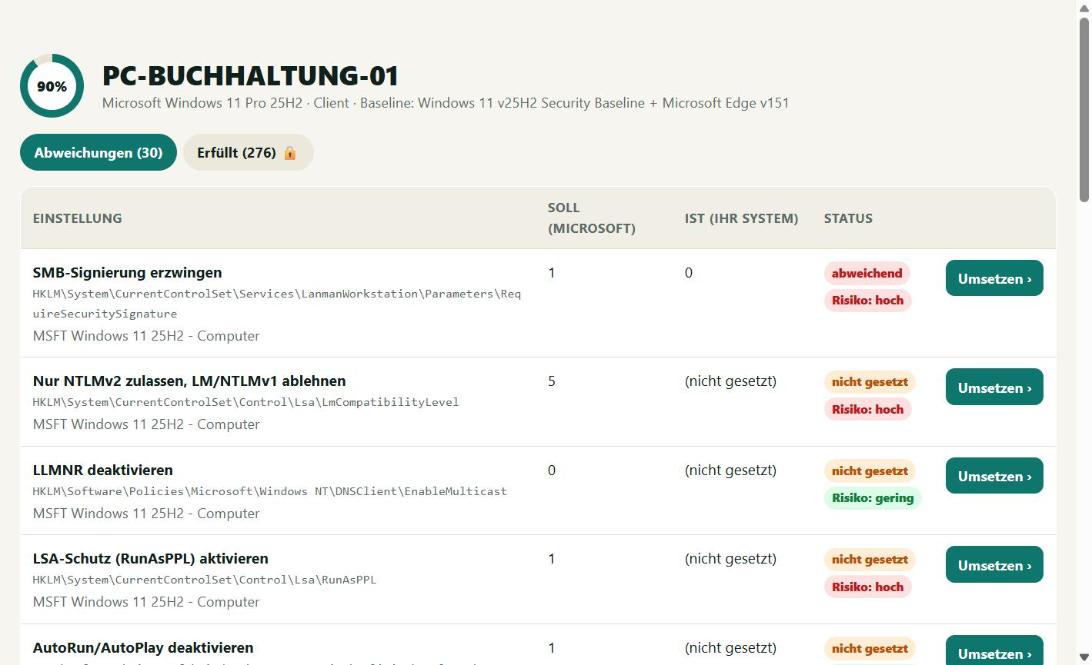
Im Portal sehen Sie Soll (Microsoft) und Ist (Ihr System) nebeneinander – mit Ampel, Erklärung und Risiko-Einstufung.
Per Knopfdruck umsetzen
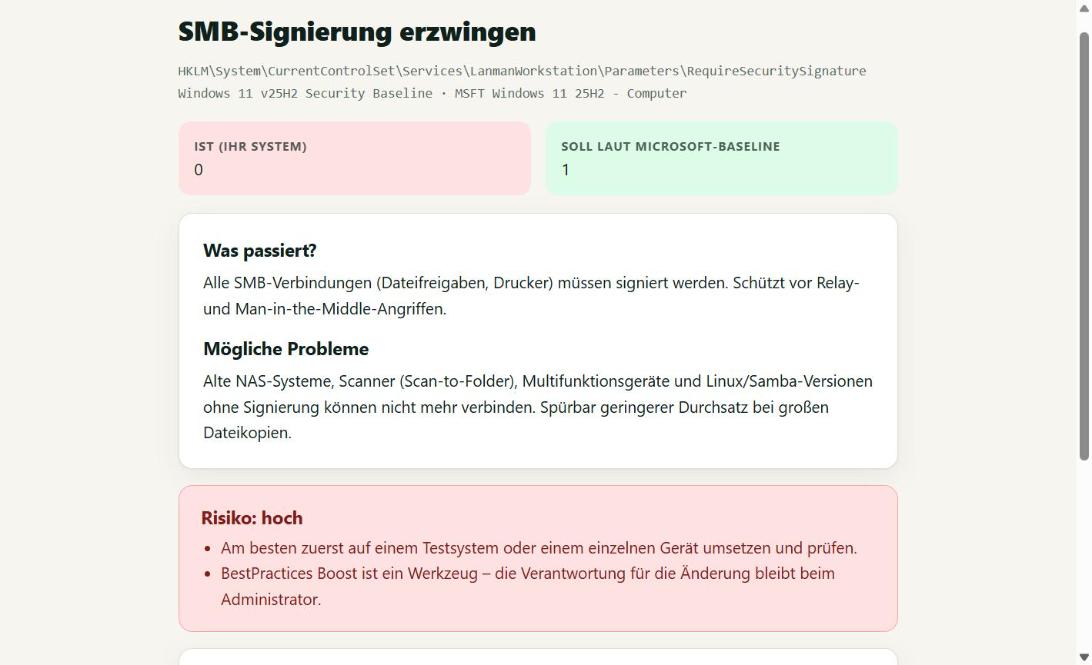
Best Practice auswählen, Auswirkungen und mögliche Probleme lesen, bestätigen – der Agent setzt sie um. Jede Änderung lässt sich rückgängig machen.
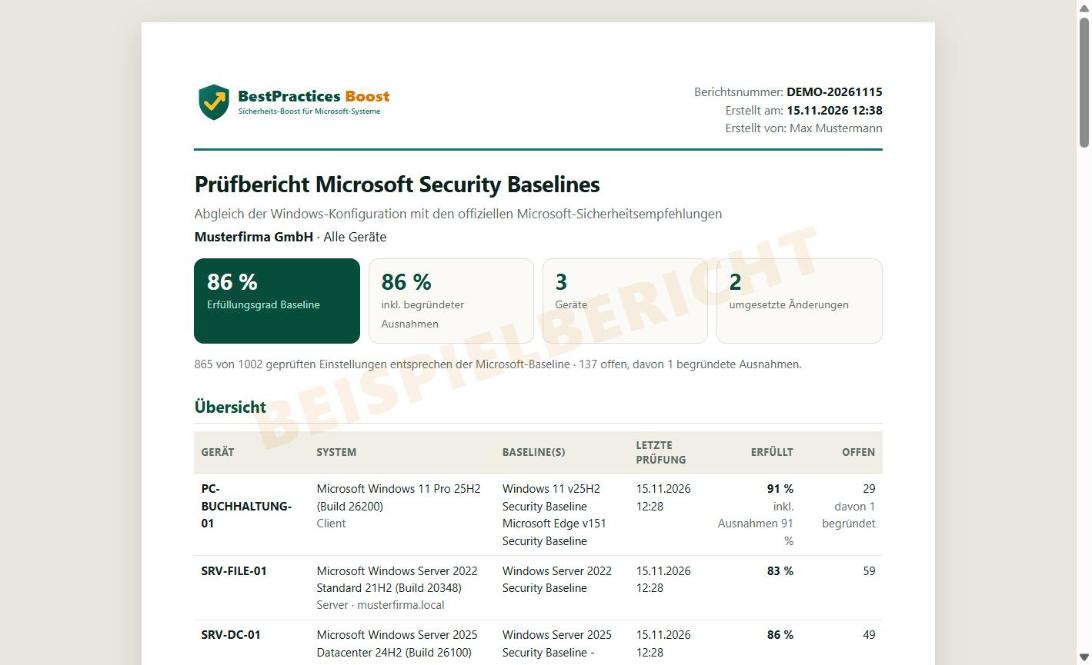
So sieht BestPractices Boost aus
Vom Überblick über alle Geräte bis zum Prüfbericht – in wenigen Klicks, mit ehrlichen Warnungen und jederzeit rückgängig.



Alles, was Sie brauchen
Täglich aktuell
Neue Microsoft Security Baselines werden täglich gesucht und automatisch übernommen.
Meldung neuer Best Practices
Alle Agenten melden, sobald neue Best Practices nicht umgesetzt sind – Sie erhalten eine E-Mail.
Windows, Server, Edge und Office
Windows 10/11, Windows Server 2016–2025 (Mitgliedsserver und Domänencontroller), Microsoft Edge und Microsoft 365 Apps – ein einziger Agent.
Ehrliche Warnungen
Vor jeder Änderung: was passiert, welche Probleme auftreten können und wie hoch das Risiko ist.
Immer rückgängig
Der alte Wert wird gesichert und per Klick wiederhergestellt. Wo das nicht vollständig geht, wird besonders gewarnt.
Agent mit Auto-Update
Der Agent aktualisiert sich selbst, solange das Konto besteht. Läuft als Windows-Dienst, nur ausgehende HTTPS-Verbindungen.
Für Dienstleister
Beliebig viele Kunden getrennt verwalten – jeder Kunde mit eigenem Agent-Schlüssel.
Prüfbericht als Nachweis
Per Klick ein PDF für Versicherung, Geschäftsführung und NIS2 – mit Berichtsnummer, Prüfwert und begründeten Ausnahmen.
Gehostet in Deutschland
Server in Deutschland. Übertragen werden nur Einstellungswerte – keine Dateien, keine Dokumente.
Preise
Monatlich kündbar. Abrechnung per SEPA-Lastschrift oder Karte über Stripe.
Kostenlos
Sehen, wo Sie stehen.
- Alle Microsoft Best Practices anzeigen
- Soll- und Ist-Werte im Vergleich
- Bis zu 3 Geräte
- Abweichungen markiert
- Kein Umsetzen per Knopfdruck (nur Anzeige)
Admin
Für den IT-Verantwortlichen im eigenen Unternehmen.
- Alles aus „Kostenlos“
- Best Practices per Knopfdruck umsetzen
- Warnung vor Auswirkungen und Problemen
- Rückgängig-Funktion und Verlauf
- Prüfbericht als PDF (Nachweis für Versicherung, NIS2)
- 1 Benutzer, unbegrenzt Geräte
Dienstleister
Für IT-Dienstleister mit mehreren Kunden.
- Leistung wie „Admin“
- Verschiedene Kunden verwalten
- Mehrere Mitarbeiter (mind. 3 Benutzer)
- Eigener Agent-Schlüssel je Kunde
- Prüfberichte je Kunde als PDF
- Unbegrenzt Geräte und Kunden
Alle Preise netto zzgl. gesetzlicher USt. Angebot ausschließlich für Unternehmer (B2B). Dienstleister: mindestens 3 Benutzer.
Geprüft wird gegen die offiziellen Microsoft Security Baselines
Quelle ist das Microsoft Security Compliance Toolkit. Die Baselines werden täglich auf neue Versionen geprüft. Aktuell unterstützt:
- Microsoft Edge v151 Security Baseline.zip (aktualisiert 12.11.2026 10:10)
- Microsoft 365 Apps for Enterprise 2512.zip (aktualisiert 15.11.2026 13:01)
- Windows 10 version 22H2 Security Baseline.zip (aktualisiert 12.11.2026 10:10)
- Windows 11 v26H2 Security Baseline v2.zip (aktualisiert 12.11.2026 10:10)
- Windows 11 v25H2 Security Baseline.zip (aktualisiert 12.11.2026 10:10)
- Windows 11 v24H2 Security Baseline.zip (aktualisiert 12.11.2026 10:10)
- Windows 11 v23H2 Security Baseline.zip (aktualisiert 12.11.2026 10:10)
- Windows Server 2025 Security Baseline - 2602.zip (aktualisiert 12.11.2026 10:10)
- Windows Server 2022 Security Baseline.zip (aktualisiert 12.11.2026 10:10)
- Windows 10 Version 1809 and Windows Server 2019 Security Baseline.zip (aktualisiert 12.11.2026 10:10)
- Windows 10 Version 1607 and Windows Server 2016 Security Baseline.zip (aktualisiert 12.11.2026 10:10)
Wichtig: Eine Baseline ist keine vollständige Sicherheit
Die Microsoft Security Baseline ist ein Mindeststandard – darunter geht gar nicht, aber sie ersetzt weder Updates, Datensicherung, Virenschutz, Firewall-Konzept noch Schulung. BestPractices Boost ist ein Werkzeug: Es zeigt Abweichungen und setzt auf Ihre Anweisung um. Die Verantwortung für jede Änderung bleibt beim Administrator. Es wird Ihnen aber sehr viel Arbeit abnehmen und Ihre Sicherheit spürbar erhöhen.
Häufige Fragen
Ist das ein Produkt von Microsoft?
Nein. BestPractices Boost ist ein unabhängiges Produkt von itloesungen.net. Wir befassen uns ausschließlich mit den von Microsoft öffentlich veröffentlichten Best Practices (Security Baselines).
Was genau wird geprüft?
Alle Computer-Einstellungen der passenden Baseline: Registry-basierte Richtlinien (z. B. SMB, NTLM, LSA, Defender, Remotedesktop), Sicherheitsoptionen, Kennwort- und Sperrrichtlinien, Benutzerrechte und die erweiterte Überwachungsrichtlinie.
Welche Daten werden übertragen?
Rechnername, Windows-Version und die Werte der geprüften Einstellungen. Keine Dateien, keine Dokumente, keine Benutzerdaten.
Was passiert, wenn eine Änderung Probleme macht?
Vor jeder Umsetzung wird der bisherige Wert gesichert. Mit „Rückgängig“ stellt der Agent ihn wieder her. Wo eine vollständige Rücknahme technisch nicht möglich ist (z. B. UEFI-gesperrte Einstellungen), wird vorher besonders gewarnt und eine zusätzliche Bestätigung verlangt.
Wir haben eine Domäne mit Gruppenrichtlinien – funktioniert das?
Ja, die Prüfung zeigt den tatsächlichen Zustand. Beachten Sie: Setzt eine Gruppenrichtlinie einen Wert, überschreibt sie lokale Änderungen. Dann gehört die Best Practice in die Gruppenrichtlinie – BestPractices Boost zeigt Ihnen, welche.
Wie oft wird geprüft?
Der installierte Agent gleicht alle 15 Minuten ab. Neue Baselines werden täglich gesucht; neue, nicht umgesetzte Best Practices melden wir per E-Mail.
Was ist der Unterschied zwischen den Tarifen?
„Kostenlos“ zeigt nur an. „Admin“ (1 Benutzer) und „Dienstleister“ (je Mitarbeiter, mind. 3) setzen Best Practices per Knopfdruck um; Dienstleister verwalten zusätzlich verschiedene Kunden.
Was benötigt der Agent?
Windows 10/11 oder Windows Server 2016 und neuer mit .NET Framework 4.8 (ist bereits enthalten), Administratorrechte und ausgehenden HTTPS-Zugriff.
Gibt es eigene Baselines für Domänencontroller, Datenbank- oder Exchange-Server?
Clients, Mitgliedsserver und Domänencontroller erhalten jeweils die passende Microsoft-Baseline – der Agent erkennt die Rolle selbst. Für SQL Server, Exchange oder IIS veröffentlicht Microsoft derzeit keine eigene Security Baseline; diese Server werden nach der Mitgliedsserver-Baseline geprüft. Gerade dort lohnt sich der Blick auf die Warnungen und das Testen vor dem Umsetzen.
Kann ich das Ergebnis als Nachweis vorlegen, z. B. bei der Versicherung?
Ja. In den Tarifen „Admin“ und „Dienstleister“ erstellen Sie per Klick einen Prüfbericht als PDF – je Gerät oder für alle Geräte eines Kunden: Erfüllungsgrad, alle Abweichungen mit Soll und Ist, umgesetzte Änderungen und begründete Ausnahmen. Jeder Bericht hat eine Berichtsnummer und einen Prüfwert, mit dem Dritte die Echtheit unter microsoft-best-practices.de/pruefen prüfen können.
Ein Muss für alle Administratoren und IT-Dienstleister.
Agent starten, Ergebnis ansehen, Best Practices umsetzen. Einfacher geht es nicht.